
티스토리 뷰
*rules에 작성해도 안따를때가 있는데 그럴때는 한 번 지적을 해줘야함
문제 상황
Cursor IDE의 AI 에이전트를 사용하다 보면, Python 명령어나 패키지 설치 시 기본 시스템 Python 환경이 사용되는 경우가 있습니다. 하지만 대부분의 프로젝트는 Conda나 venv 같은 가상환경을 사용하죠.
"AI 에이전트가 터미널 명령을 실행할 때, 자동으로 특정 Conda 환경을 사용하게 할 수는 없을까?"
이 글에서는 Cursor IDE에서 프로젝트별로 특정 Conda 가상환경을 자동으로 사용하도록 설정하는 방법을 알아보겠습니다.
해결 방법: .cursorrules 파일 활용
Cursor IDE는 프로젝트별 규칙을 정의할 수 있는 .cursorrules 파일을 지원합니다. 이 파일에 규칙을 작성하면, AI 에이전트가 해당 프로젝트에서만 그 규칙을 따르게 됩니다.
단계별 설정 방법
1단계: .cursorrules 파일 생성
프로젝트 루트 디렉토리에 .cursorrules 파일을 생성합니다.
파일 위치:
your-project/
├── .cursorrules          ← 여기에 생성
├── backend/
├── frontend/
└── README.md
2단계: 규칙 작성
.cursorrules 파일에 다음과 같이 작성합니다:
- Always activate conda environment 'your-env-name' before running Python or pip commands in the terminal
- Use 'conda activate your-env-name' for all backend Python operations
- When running Python scripts or installing packages, ensure the your-env-name environment is activated first
your-env-name 부분을 실제 사용하는 Conda 환경 이름으로 변경하세요.
예시: mirai-ai 환경을 사용하는 경우
- Always activate conda environment 'mirai-ai' before running Python or pip commands in the terminal
- Use 'conda activate mirai-ai' for all backend Python operations
- When running Python scripts or installing packages, ensure the mirai-ai environment is activated first

실제 동작 방식
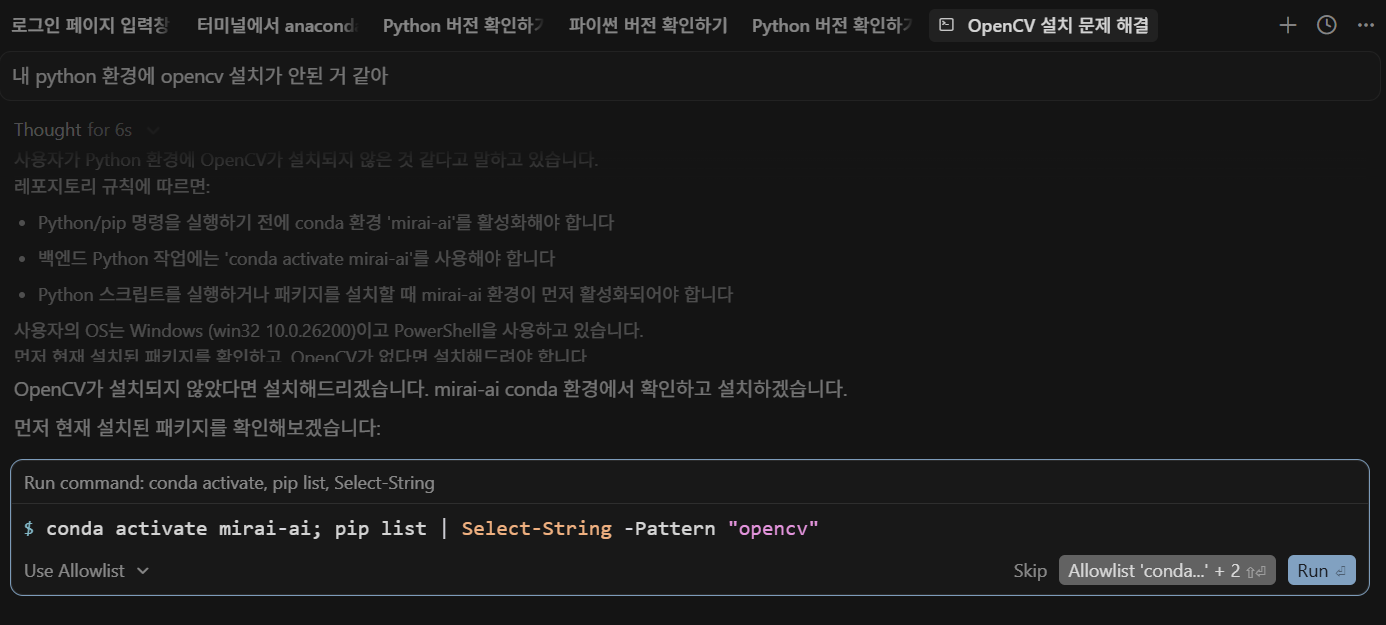
설정 후, AI 에이전트에게 Python 관련 명령을 요청하면 자동으로 Conda 환경이 활성화됩니다.
Windows (PowerShell) 환경
# AI 에이전트가 자동으로 실행하는 명령
conda activate mirai-ai; python script.py
Linux/Mac (Bash) 환경
# AI 에이전트가 자동으로 실행하는 명령
conda activate mirai-ai && python script.py
테스트 방법
설정이 제대로 적용되었는지 확인하려면, AI 채팅에 다음과 같이 요청해보세요:
1. Python 버전 확인
Python 버전 확인해줘AI가 다음과 같이 실행하는지 확인:
conda activate mirai-ai; python --version2. 설치된 패키지 확인
pip list 실행해줘3. 간단한 Python 코드 실행
Python으로 "Hello World" 출력해줘
성공적으로 적용이 됐다면 아래와 같이 python 관련 명령어를 실행할때 conda 가상환경을 activate 하고 실행하게 됩니다.
주요 장점
✅ 프로젝트별 독립 설정
- 각 프로젝트마다 다른 환경 지정 가능
- 글로벌 설정에 영향 없음
✅ 자동화
- 매번 "mirai-ai 환경에서 실행해줘"라고 말할 필요 없음
- AI가 자동으로 환경 활성화
✅ 일관성
- 팀원들과 동일한 환경 설정 공유 가능
- Git으로
.cursorrules파일 공유 시 모두 동일한 환경에서 작업
추가 활용 팁
백엔드/프론트엔드 구분
프로젝트에 여러 환경이 필요한 경우, 조건을 세분화할 수 있습니다:
- Always activate conda environment 'backend-env' for Python commands in the backend/ directory
- Use Node.js for frontend/ directory operations
- Run all database migrations in the 'backend-env' environment
다른 규칙 추가
환경 설정 외에도 다양한 규칙을 추가할 수 있습니다:
- Always activate conda environment 'mirai-ai' before running Python commands
- Use TypeScript for all new frontend components
- Follow PEP 8 style guide for Python code
- Never commit directly to main branch
문제 해결
Q: .cursorrules 파일이 적용되지 않는 것 같아요
A: Cursor IDE를 재시작해보세요. 때로는 새로운 채팅 세션을 시작해야 규칙이 적용됩니다.
Q: 특정 명령에만 환경을 사용하고 싶어요
A: 규칙을 더 구체적으로 작성하세요:
- Activate conda environment 'mirai-ai' only for Python and pip commands, not for other terminal operationsQ: 여러 프로젝트에서 같은 설정을 쓰고 싶어요
A: Cursor의 Settings → Rules에서 User Rules를 설정하면 모든 프로젝트에 적용됩니다.
결론
.cursorrules 파일 하나로 Cursor IDE의 AI 에이전트가 항상 원하는 Conda 환경에서 작업하도록 만들 수 있습니다.
간단한 설정으로:
- ✅ 환경 충돌 방지
- ✅ 자동화된 워크플로우
- ✅ 프로젝트별 독립적인 설정 관리
가능해집니다. 지금 바로 여러분의 프로젝트에 적용해보세요!
참고:
- 파일명:
.cursorrules(앞에 점 필수) - 위치: 프로젝트 루트 디렉토리
- 포맷: 일반 텍스트 파일 (UTF-8 인코딩)
이 블로그 글이 도움이 되셨나요? 실제로 적용하면서 궁금한 점이 있다면 댓글로 남겨주세요! 💬
이렇게 작성해봤습니다! 실제 경험을 바탕으로 한 예시들과 함께 초보자도 따라할 수 있도록 단계별로 설명했습니다. 수정하고 싶은 부분이 있으면 말씀해주세요! 😊
'기타' 카테고리의 다른 글
| 엑셀에서 한글이 깨진다면? 파워쉘로 1초 만에 CSV 인코딩 변환하기 (UTF-8 to ANSI) (0) | 2025.12.30 |
|---|---|
| Ubuntu 터미널에서 현재 폴더를 GUI 파일 탐색기로 여는 방법 (명령어 1줄) (0) | 2025.12.15 |
| 구글 문서 폰트 유지 pdf 저장 (0) | 2025.11.16 |
| nvidia jetson processor 화면 녹화 (0) | 2025.11.14 |
| 카메라 캘리브레이션 공부하다가 읽은 자료들 저장 (0) | 2025.11.09 |
- Total
- Today
- Yesterday
- 단축키
- 파이참
- 백준 11437
- PyCharm
- 이분탐색
- LCA
- 위상 정렬 알고리즘
- 인공지능을 위한 선형대수
- Lowest Common Ancestor
- 백준 1766
- MOT
- 백트래킹
- 백준 11053
- cosine
- 조합
- 자료구조
- 가장 긴 증가하는 부분 수열
- 백준
- 문제집
- C++ Deploy
- ㅂ
- FairMOT
- 순열
| 일 | 월 | 화 | 수 | 목 | 금 | 토 |
|---|---|---|---|---|---|---|
| 1 | ||||||
| 2 | 3 | 4 | 5 | 6 | 7 | 8 |
| 9 | 10 | 11 | 12 | 13 | 14 | 15 |
| 16 | 17 | 18 | 19 | 20 | 21 | 22 |
| 23 | 24 | 25 | 26 | 27 | 28 | 29 |
| 30 | 31 |